
HP được đánh giá là thương hiệu máy tính rất có uy tín trên thị trường hiện nay. Ngoài mẫu mã đẹp mắt còn có hiệu năng làm việc ổn định. Tuy nhiên sau thời gian sử dụng, Laptop sẽ có dấu hiệu xuống cấp. Cho nên nếu bạn phát hiện thiết bị có dấu hiệu chạy ì ạch và không còn mượt như trước nữa, hãy đừng vội bỏ qua nhé. Bởi rất có thể RAM của bạn đã đến lúc cần nâng cấp giúp cho việc sử dụng trở nên nhanh hơn. Vậy nâng cấp Ram Laptop HP như thế nào? Hãy cùng Laptop Centre tìm hiểu chi tiết qua bài viết dưới đây!

Nhu cầu sử dụng lớn đòi hỏi bạn cần nâng cấp Ram máy tính lên cao hơn để tốc độ xử lý nhanh hơn
1. RAM và những điều bạn nên biết trước khi nâng cấp Ram Laptop HP
Ram là một trong những bộ phận không thể thiếu đối với máy tính xách tay. Vậy Ram là gì? Nếu bạn không phải là người am hiểu về máy tính, hãy đừng bỏ qua những chia sẻ dưới đây của chúng tôi nhé.
1.1 Ram Laptop HP là gì?
Ram hay còn được biết đến là Random Access Memory. Đây là bộ phận không thể tách rời của máy tính, nó chính là bộ nhớ truy xuất khả biến rất quan trọng của máy tính. Hiện nay có rất nhiều cách định nghĩa Ram. Tuy nhiên bạn chỉ cần hiểu đơn giản, đó chính là bộ nhớ được sử dụng để lưu trữ file hay các ứng dụng tạm thời.
Ram Laptop HP ảnh hưởng rất lớn đến tốc độ xử lý của máy tính. Ram càng nhiều sẽ giúp cho số lần CPU cần xử lý dữ liệu từ ổ cứng giảm đi. Nhờ đó khi bạn sử dụng máy tính để làm việc, tốc độ xử lý nhanh hơn.
Hiện nay tùy vào nhu cầu sử dụng của người dùng khi cần lưu trữ, Ram Laptop HP gồm có rất nhiều dung lượng. Trong đó bao gồm Ram 1G, 2G, 4G…16G. Vì vậy trường hợp bạn sử dụng máy tính để chơi game hay xử lý các phần mềm liên quan đến hình ảnh, video? Hãy lựa chọn Laptop HP có dung lượng Ram lớn, để giúp máy hoạt động mượt mà và nhanh hơn.
1.2 Có thể nâng cấp Ram Laptop HP được không?
Nên nâng cấp Ram Laptop HP hay mua Ram mới thiết bị để dùng? Đây là từ khóa được rất nhiều người tìm kiếm hiện nay. Do đó nếu bạn đang băn khoăn vì điều này, hãy cùng chúng tôi tìm hiểu bài viết dưới đây nhé.
Nếu bạn đang sử dụng các Laptop chỉ có một khe Ram thì việc nâng cấp là điều không thể. Và cách duy nhất là bạn phải thay mới Ram hoàn toàn, để giúp máy tính hoạt động mượt mà hơn.
Ngược lại nếu máy tính HP bạn đang sử dụng không có Ram hàn chết trên bo mạch chủ. Bạn vẫn có thể nâng cấp Ram cho máy tính dễ dàng. Do đó khi phát hiện nguồn tài nguyên đang dần cạn kiệt, máy tính chạy ì ạch, bạn hãy xác định vị trí lắp Ram. Sau đó chỉ việc tháo Ram cũ ra và tiến hành nâng cấp Ram.

Bạn có thể nâng cấp Ram Laptop nếu máy tính HP bạn đang sử dụng không có Ram hàn chết trên bo mạch chủ
2. Các trường hợp cần nâng cấp Ram cho Laptop HP
Trường hợp nào bạn cần nâng cấp Ram cho Laptop HP? Đây chắc chắn là điều mà bất cứ người dùng đều rất quan tâm. Và đặc biệt là những người gà mờ mờ về công nghệ. Do đó để giúp bạn biết được chính xác câu trả lời, hãy đừng vội bỏ qua những thông tin chúng tôi chia sẻ dưới đây nhé.
2.1 Nâng cấp Ram cho Laptop HP do thiết bị quá cũ
Đây là một trong những nguyên nhân bạn nên tiến hành nâng cấp Ram Laptop HP sớm. Như chúng ta đã biết Ram có vai trò rất quan trọng trong việc lưu trữ thông tin tạm thời trước khi chuyển vào CPU để xử lý. Do đó khi chiếc Laptop HP bạn dùng đã quá cũ và lúc này nguồn tài nguyên hệ thống ngày càng ít đi. Điều này dẫn đến máy tính làm việc một cách ì ạch. Do đó lựa chọn nâng cấp Ram cho Laptop HP, chính là cách hồi sinh Laptop nhanh chóng nhất.
2.2 Nâng Ram Laptop HP khi nhu cầu sử dụng cao hơn
Nếu nhu cầu sử dụng máy tính của bạn chỉ dừng ở mức lướt web, nghe nhạc hay xem phím…thì việc sử dụng Ram 4G hoàn toàn đủ. Tuy nhiên đối với các nhu cầu như sử dụng phần mềm thiết kế đồ họa hay chơi game thì ngược lại. Để máy tính hoạt động và xử lý nhanh chóng các tác vụ bạn hãy kiểm tra lại dung lượng Ram và tiến hành nâng Ram Laptop HP càng sớm càng tốt. Nếu bạn quên mất điều này sẽ khiến công việc trở nên chậm chạp hơn.
2.3 Cần nâng cấp Ram Laptop HP nếu dung lượng Memory lớn
Nếu bạn kiểm tra Task Manager và thường xuyên thấy Memory luôn ở mức >75% bạn hãy đừng bỏ qua nhé. Bởi đây là dấu hiệu cho thấy bộ nhớ của bạn không còn đủ khả năng lưu trữ nữa. Và để giúp máy tính load nhanh hơn và không còn chậm chạp sau khi mở thiết bị. Nâng cấp Ram cho máy tính rất cần thiết. Để đảm bảo máy tính HP hoạt động tốt sau khi nâng cấp, bạn hãy tìm đến các đơn vị sửa chữa uy tín nhất. Tại đây các nhân viên kỹ thuật sẽ hỗ trợ và xử lý vấn đề cho bạn nhanh chóng.
3. Giá dịch vụ nâng cấp RAM Laptop HP trên thị trường
Laptop HP rất đa dạng về mẫu mã và qua các thời kỳ lại sử dụng những thế hệ RAM khác nhau. Chính vì vậy, mức giá nâng cấp RAM trên thị trường hiện nay có sự chênh lệch khá lớn tùy thuộc vào nhiều yếu tố như: chuẩn RAM (DDR2, DDR3, DDR4 hay DDR5), dung lượng (2GB, 4GB, 8GB, 16GB...), tốc độ Bus và thương hiệu sản xuất.
Dưới đây là bảng giá tham khảo mặt bằng chung trên thị trường cho các dòng RAM Laptop HP phổ biến hiện nay để bạn dễ dàng hình dung và dự trù kinh phí:
| Ram Laptop HP | Giá tham khảo |
| RAM Laptop HP 2Gb DDR2 Bus 800 PC2-6400s | 199.000 đồng |
| RAM Laptop HP 2Gb DDR3 (bus 1333) PC3-10600s | 239.000 đồng |
| RAM Laptop HP 2Gb DDR3 (bus 1600) PC3-12800s | 249.000 đồng |
| RAM Laptop HP 2 Gb DDR3 (bus 1600) PC3L-12800s | 250.000 đồng |
| RAM Laptop HP 4 Gb DDR3 (bus 1333) PC3-10600s | 439.000 đồng |
| RAM Laptop HP 4 Gb DDR3 (bus 1600) PC3L-12800s | 450.000 đồng |
| RAM Laptop HP 8 Gb DDR3 (bus 1333) PC3-10600s | 859.000 đồng |
| RAM Laptop HP 8 Gb DDR3 (bus 1600) PC3L-12800s | 859.000 đồng |
4. Tổng quan những việc cần thực hiện trước khi nâng cấp RAM
Trước khi tiến hành mua và tháo lắp RAM mới cho laptop HP, bạn cần thực hiện đầy đủ các bước kiểm tra kỹ thuật. Quy trình này sẽ giúp bạn đảm bảo tính tương thích của thiết bị, tránh lãng phí chi phí và tối ưu hóa tối đa hiệu năng sau khi nâng cấp.
4.1. Kiểm tra cấu hình CPU và GPU hiện tại
Đầu tiên, bạn cần xác định sức mạnh tổng thể của hệ thống bằng cách kiểm tra thông số bộ vi xử lý (CPU) và card đồ họa (GPU) đang sử dụng. Nâng cấp RAM chỉ giúp máy xử lý đa nhiệm mượt mà hơn chứ không thể làm tăng tốc độ xử lý của một CPU đã quá cũ hay một card đồ họa yếu. Nếu cấu hình CPU hoặc GPU quá thấp, việc lắp thêm RAM sẽ không mang lại sự cải thiện rõ rệt khi bạn chơi game hay thực hiện các tác vụ đồ họa nặng.
4.2. Quan sát tình trạng nghẽn cổ chai (Bottleneck)
Việc đánh giá xem RAM có thực sự là nguyên nhân khiến hệ thống chậm chạp hay không là rất quan trọng. Bạn có thể mở công cụ Task Manager bằng tổ hợp phím Ctrl + Shift + Esc để theo dõi hiệu năng của máy trong quá trình làm việc hoặc chơi game. Nếu dung lượng RAM (Memory) thường xuyên bị chiếm dụng ở mức trên 75% đến 90% trong khi chỉ số CPU hay ổ cứng vẫn ở mức thấp, đó là dấu hiệu rõ ràng cho thấy hệ thống đang bị nghẽn cổ chai do thiếu bộ nhớ tạm thời.
4.3. Kiểm tra tình trạng ổ cứng của laptop
Bạn cần phân biệt rõ ràng giữa tình trạng máy chạy chậm do thiếu RAM hay do tốc độ đọc ghi dữ liệu quá chậm của ổ cứng traditional. Nếu chiếc laptop HP của bạn vẫn đang sử dụng ổ cứng HDD truyền thống, máy sẽ phản hồi rất chậm chạp dù bạn có nâng cấp thêm bao nhiêu RAM đi chăng nữa. Trong trường hợp này, việc đầu tư nâng cấp lên ổ cứng SSD nên được ưu tiên hàng đầu hoặc tiến hành song song với việc nâng RAM để mang lại tốc độ vượt trội.
4.4. Kiểm tra số lượng khe cắm RAM và khả năng mở rộng
Trước khi mua RAM, bạn cần kiểm tra chính xác số lượng khe cắm trên mainboard để biết máy còn khe trống hay phải thay thế toàn bộ. Bạn có thể sử dụng phần mềm CPU-Z tại tab SPD hoặc kiểm tra mục Performance > Memory trong Task Manager để biết số khe cắm đã dùng. Bên cạnh đó, bạn cũng cần lưu ý xem RAM hiện tại là dạng RAM rời (SO-DIMM) hay RAM onboard được dán cố định trên bo mạch chủ, bởi RAM onboard sẽ không thể tháo rời hay nâng cấp trực tiếp.
4.5. Xác định chuẩn RAM tương thích và dung lượng hỗ trợ tối đa
Mỗi dòng bo mạch chủ và vi xử lý chỉ hỗ trợ một số chuẩn RAM nhất định, vì vậy bạn cần tra cứu chính xác loại RAM máy đang sử dụng là DDR3, DDR3L, DDR4 hay DDR5. Đồng thời, bạn phải kiểm tra tốc độ Bus RAM mà bo mạch hỗ trợ để chọn sản phẩm phù hợp. Đừng quên tra cứu thông số kỹ thuật từ nhà sản xuất HP để biết mức RAM tối đa mà bo mạch chủ có thể nhận (ví dụ 16GB hay 32GB), tránh trường hợp mua RAM dung lượng quá lớn dẫn đến việc máy không nhận diện hết.
4.6. Lựa chọn dung lượng và cấu hình RAM phù hợp
Dung lượng RAM nâng cấp nên được quyết định dựa trên nhu cầu sử dụng thực tế của bạn. Mức 4GB đến 8GB thường đáp ứng tốt các tác vụ văn phòng cơ bản và lướt web, mức 16GB phù hợp cho thiết kế đồ họa tầm trung hay chơi game mượt mà, trong khi mức 32GB trở lên dành riêng cho lập trình viên hay kỹ sư dựng phim chuyên nghiệp. Ngoài ra, bạn nên ưu tiên lắp hai thanh RAM có cùng dung lượng và tốc độ bus để kích hoạt chế độ Dual Channel, giúp tăng gấp đôi băng thông truyền tải dữ liệu so với chế độ Single Channel.
4.7. Kiểm tra phiên bản hệ điều hành Windows
Một lưu ý quan trọng là bạn cần kiểm tra xem laptop HP của mình đang chạy hệ điều hành Windows phiên bản 32-bit hay 64-bit bằng cách truy cập vào Settings > System > About. Hệ điều hành Windows 32-bit bị giới hạn kỹ thuật và chỉ có thể nhận tối đa khoảng 3.5GB đến 4GB RAM. Do đó, nếu bạn có kế hoạch nâng cấp RAM lên 8GB hoặc 16GB, bạn bắt buộc phải cài đặt lại phiên bản Windows 64-bit để máy tính có thể nhận đủ và tận dụng hết toàn bộ dung lượng RAM mới.
4.8. Kiểm tra điều kiện và thời hạn bảo hành của máy
Cuối cùng, hãy kiểm tra thời hạn bảo hành cũng như vị trí tem niêm phong ở mặt đáy hoặc trên các vị trí ốc vít của laptop. Một số dòng máy HP có quy định rất nghiêm ngặt về việc tự ý tháo tháo lắp linh kiện, điều này có thể làm rách tem và dẫn đến việc bị từ chối bảo hành chính hãng. Nếu máy vẫn còn trong thời gian bảo hành, giải pháp an toàn nhất là bạn nên mang thiết bị cùng thanh RAM mới đến các trung tâm bảo hành hoặc đại lý ủy quyền của HP để nhờ kỹ thuật viên hỗ trợ thao tác.
5. Hướng dẫn nâng cấp Ram Laptop HP chi tiết nhất
Nếu bạn là người am hiểu về máy tính và từng có kinh nghiệm về sửa chữa máy tính? Chắc chắn sẽ không gặp khó khăn khi muốn nâng cấp Ram Laptop HP. Chúng ta chỉ cần lần lượt theo các bước sau đây.
5.1. Chuẩn bị dụng cụ trước khi tiến hành nâng cấp RAM Laptop HP
Để quá trình tháo lắp diễn ra nhanh chóng và an toàn cho laptop, bạn nên chuẩn bị sẵn các dụng cụ đơn giản sau:
Thanh RAM mới phù hợp với máy: Chọn mua đúng loại RAM, đúng tốc độ và dung lượng mà laptop HP của bạn hỗ trợ (đã kiểm tra ở bước trước).
Bộ tua vít nhỏ (loại 4 cạnh): Dùng để tháo các con ốc nhỏ ở mặt đáy của laptop. Hãy chọn đúng kích thước đầu tua vít để tránh làm hỏng ốc.
Khay nhỏ đựng ốc: Ốc vít laptop rất nhỏ và dễ rơi mất. Bạn nên có một chiếc hộp hay khay nhỏ để gom ốc cẩn thận trong lúc tháo máy.
Thẻ nhựa mỏng hoặc miếng nạy chuyên dụng: Giúp bạn tách nhẹ nhàng vỏ đáy laptop ra mà không làm trầy xước hay móp méo thân máy.
Dụng cụ khử tĩnh điện (hoặc găng tay cao su): Để an toàn cho các vi mạch, bạn nên đeo găng tay cao su mỏng hoặc chạm tay vào một vật kim loại trước khi thao tác để xả tĩnh điện trên người.
5.2. Cách nâng cấp RAM Laptop HP
Sau khi đã chuẩn bị đầy đủ dụng cụ và thanh RAM phù hợp, bạn có thể tự tiến hành thay thế hoặc lắp thêm RAM cho laptop HP ngay tại nhà. Để đảm bảo quá trình thực hiện diễn ra an toàn, mượt mà và không gây hư hỏng cho các linh kiện bên trong, bạn hãy thực hiện cẩn thận theo từng bước hướng dẫn chi tiết dưới đây:
Bước 1: Trước khi bắt đầu tháo lắp và nâng cấp RAM, bạn cần đảm bảo đã tắt hoàn toàn nguồn máy tính và rút tất cả các thiết bị ngoại vi cùng cáp sạc ra khỏi máy. Đây là thao tác bắt buộc nhằm tránh tình trạng chạm mạch hoặc sốc điện gây hỏng hóc linh kiện trong quá trình tháo lắp.
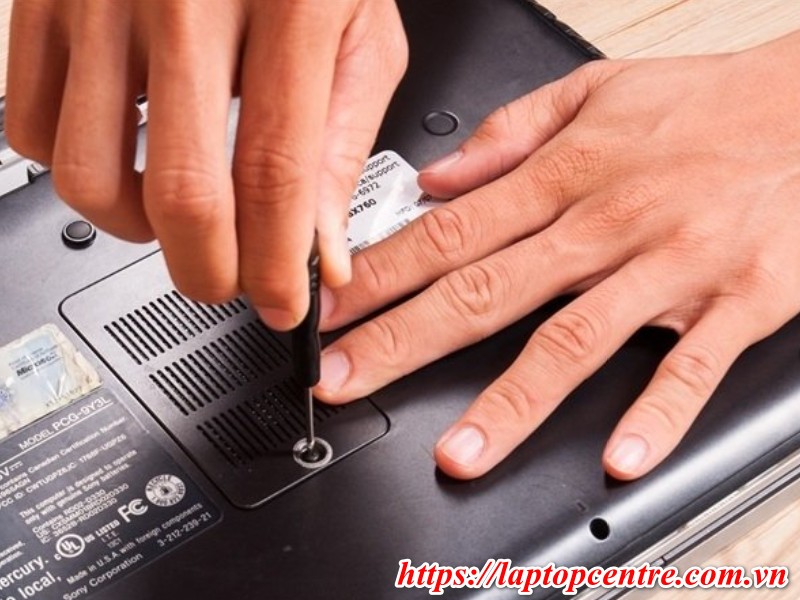
Bước 2: Tìm và xác định vị trí đặt Ram Laptop HP, bạn có thể dễ dàng nhận ra nó khi lật mặt sau của máy tính ra sẽ xuất hiện ô nhựa nhỏ có khe thông gió.
Bước 3: Dùng tua vít 4 cạnh để vặn các ốc nhựa nhỏ đã xác định vị trí của Ram -> Cho ốc vít vào khay nhỏ để tránh thất lạc.
Bước 4: Dùng tay lấy Ram cũ ra và lắp cây Ram có dung lượng cao hơn vào-> Đóng nắp nhựa và cố định các ốc vít vào vị trí cũ.
Bước 5: Khởi động lại máy tính và vào Task Manager máy tính để kiểm tra thông số Ram.
Như vậy là chúng ta đã hoàn tất việc nâng cấp Ram cho máy tính HP ngay tại nhà một cách đơn giản. Để tránh “tiền mất tật mang” trong quá trình nâng cấp, bạn hãy đảm bảo các thao tác thực hiện nhẹ nhàng. Và hãy lựa chọn loại Ram có dung lượng phù hợp nhất với Laptop HP mình đang sử dụng nhé.

Chỉ nên nâng cấp Ram Laptop tại các đơn vị sửa chữa máy tính có nhiều năm kinh nghiệm
Việc tự nâng cấp RAM cho laptop HP tại nhà không quá phức tạp nếu bạn chuẩn bị kỹ lưỡng các dụng cụ cần thiết và thực hiện cẩn thận theo từng bước hướng dẫn. Hi vọng những thông tin chia sẻ trên đây từ Laptop Centre đã giúp bạn hiểu rõ hơn về quy trình kiểm tra cũng như tháo lắp RAM an toàn, từ đó giúp chiếc máy tính của mình vận hành mượt mà và tối ưu hiệu suất hơn trong công việc lẫn giải trí.
Nếu bạn gặp khó khăn trong quá trình thao tác hoặc cần tư vấn thêm về các giải pháp kỹ thuật, đừng ngần ngại liên hệ ngay với Laptop Centre qua hotline 0919.223.344 để được hỗ trợ nhanh chóng nhất. Chúc bạn thực hiện thành công!
Laptop Centre là đơn vị chuyên cung cấp linh kiện laptop chuẩn hãng và dịch vụ sửa chữa máy tính xách tay uy tín, chuyên nghiệp tại Việt Nam. Thành lập từ năm 2005 tại Hà Nội, Laptop Centre tập trung phân phối linh kiện laptop chính hãng, hỗ trợ sửa chữa, bảo dưỡng, nâng cấp và thay thế linh kiện với quy trình chuẩn hóa, tối ưu thời gian và chi phí cho khách hàng.
Fanpage: https://www.facebook.com/Laptopcentrevn
Website: https://laptopcentre.com.vn/
Số điện thoại: 0919 223 344
Địa chỉ: Số 31 ngõ 178 Thái Hà, phường Đống Đa, TP Hà Nội


