
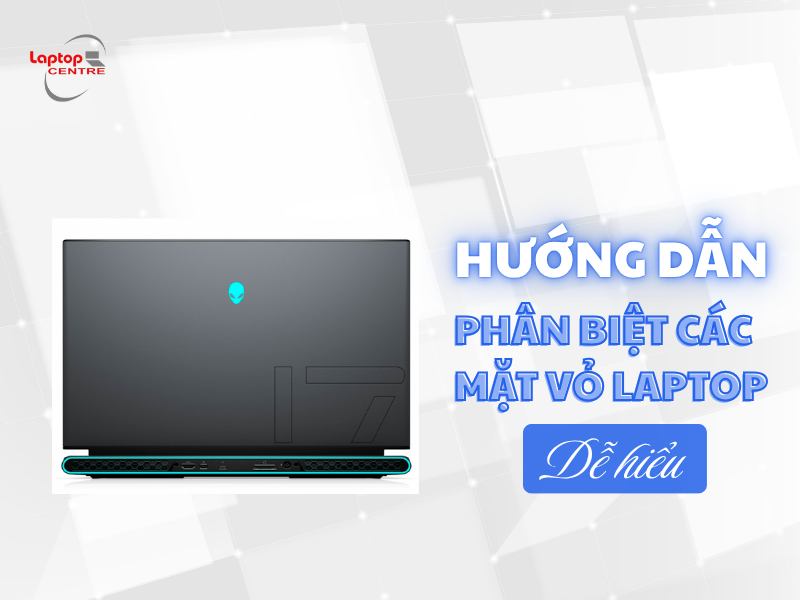
Hướng dẫn cách phân biệt các mặt vỏ laptop A, B, C, D đơn giản nhất. Giúp bạn nhận biết chuẩn xác từng vị trí vỏ để tối ưu chi phí sửa chữa.
Khi cần sửa chữa hoặc thay mới vỏ laptop, người dùng phổ thông thường gặp khó khăn với các thuật ngữ kỹ thuật như vỏ mặt A, B hay C. Việc hiểu rõ cách phân loại này không chỉ giúp bạn mô tả chính xác tình trạng máy với kỹ thuật viên mà còn giúp bạn chọn mua đúng linh kiện cần thiết, tiết kiệm thời gian và chi phí. Vậy nên trong bài viết sau, Laptop Centre sẽ hướng dẫn bạn cách phân biệt các mặt vỏ laptop dễ hiểu nhất có thể!
1. Tổng quan cấu trúc vỏ laptop
Vỏ laptop đóng vai trò là khung xương bảo vệ toàn bộ linh kiện điện tử nhạy cảm bên trong. Để đảm bảo tính linh hoạt, các nhà sản xuất chia bộ vỏ thành các mặt riêng biệt, liên kết với nhau bằng hệ thống lẫy nhựa và ốc vít. Mỗi mặt đóng một vai trò khác nhau nhưng liên kết chặt chẽ với nhau để tạo nên một chiếc máy hoàn chỉnh. Việc hiểu rõ cấu trúc này giúp bạn không còn lúng túng và dễ dàng trao đổi với kỹ thuật viên khi máy gặp sự cố về phần vỏ laptop.

2. Cách phân biệt chi tiết các mặt vỏ laptop
Trong lĩnh vực sửa chữa máy tính, các mặt vỏ được đặt tên ABCDEO để dễ dàng nhận diện. Dưới đây là đặc điểm chi tiết của từng mặt:
2.1 Mặt A: Phần vỏ lưng máy
Đây là mặt nằm phía trên cùng khi bạn đóng laptop lại. Mặt này thường in logo của các hãng sản xuất như Dell, HP, Asus hay Lenovo.

Vị trí: Phía sau tấm nền màn hình, thường là nơi đặt logo của nhà sản xuất, là điểm nhấn giúp nhận diện thương hiệu và phong cách của laptop
Vai trò: Bảo vệ màn hình LCD khỏi các tác động lực trực tiếp từ bên ngoài.
Lỗi thường gặp: Bị móp méo do va đập, trầy xước sơn hoặc bị lún sâu làm ảnh hưởng đến hiển thị của màn hình.
2.2 Mặt B: Khung viền màn hình
Mặt B là phần khung bao quanh màn hình hiển thị mà bạn nhìn thấy trực tiếp khi mở máy ra làm việc.

Vị trí: Mặt trước bao quanh màn hình. liên kết trực tiếp với màn hình và bản lề
Vai trò: Giữ cố định tấm nền màn hình vào mặt A và che giấu các dây cáp tín hiệu, camera phía trong.
Lỗi thường gặp: Viền nhựa bị nứt vỡ, lớp cao su quanh viền bị mủn hoặc bị hở so với mặt A do keo dán lâu ngày bị bong.
2.3 Mặt C: Khung bàn phím và tì tay
Mặt C là phần bao quanh bàn phím và khu vực bàn di chuột. Đây là nơi tiếp xúc trực tiếp với bàn tay người dùng thường xuyên nhất.

Vị trí: Mặt phía trên của thân máy.
Vai trò: Đỡ bàn phím, touchpad và bảo vệ các bảng mạch quan trọng phía dưới. Đây cũng là nơi chịu lực từ bản lề truyền sang thân máy.
Lỗi thường gặp: Gãy chân ốc giữ bản lề làm máy bị hở khi đóng mở, vỏ bị mòn do mồ hôi tay hoặc bị phồng lên do pin bên trong bị lỗi.
2.4 Mặt D: Phần vỏ đáy máy
Mặt D là phần dưới cùng, tiếp xúc với mặt bàn khi bạn đặt máy để sử dụng.

Vị trí: Nắp đậy phía dưới đáy laptop.
Vai trò: Bảo vệ linh kiện cốt lõi như bo mạch chủ, ram, ổ cứng và hệ thống tản nhiệt.
Lỗi thường gặp: Mất chân cao su chống trượt, gãy các nan tản nhiệt hoặc vỡ góc ở vị trí bắt vít khiến thân máy không còn chắc chắn.
2.5 Mặt E và Mặt O: Các bộ phận phụ hỗ trợ
Bên cạnh 4 mặt vỏ chính, một số dòng laptop còn được trang bị thêm các chi tiết phụ giúp hỗ trợ bảo vệ và tối ưu quá trình nâng cấp:
Mặt E: Thường là các nắp nhỏ nằm trên mặt D, giúp tháo rời nhanh để nâng cấp RAM hoặc ổ cứng mà không cần mở toàn bộ máy.
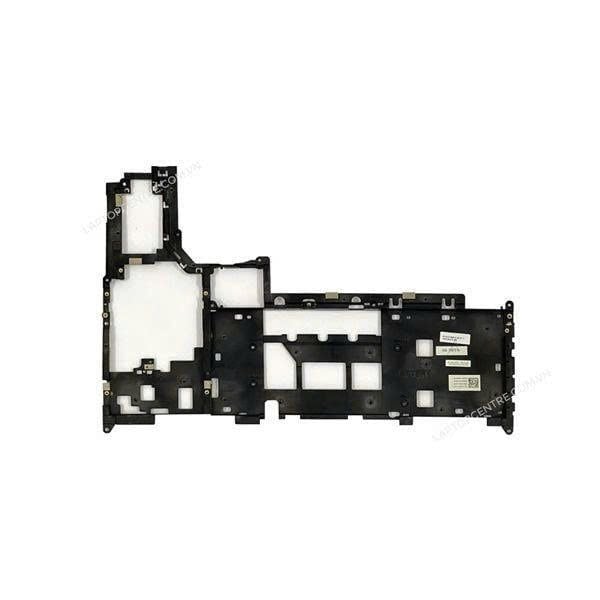
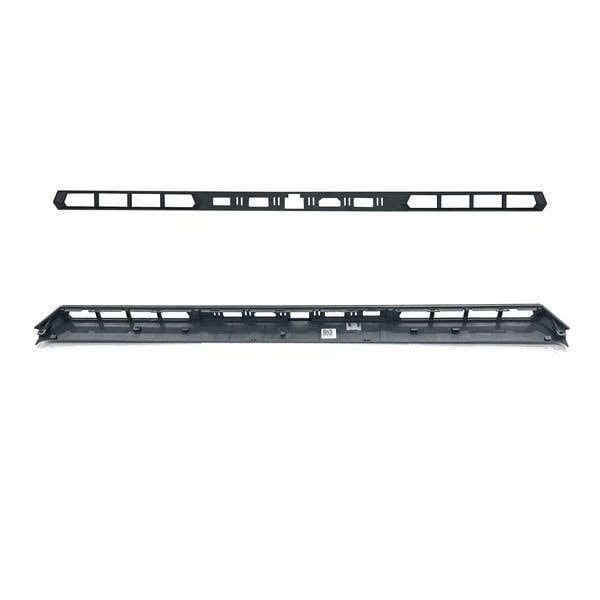
Mặt O: Là các nắp che hoặc khung nhựa bảo vệ khu vực khớp nối bản lề, ngăn bụi bẩn lọt vào các trục quay.
3. Hướng dẫn bảo quản vỏ laptop bền đẹp
Để giữ cho bộ vỏ luôn chắc chắn và bền màu, bạn nên áp dụng các thói quen sau:
Mở máy bằng hai tay: Đặt tay vào vị trí chính giữa viền màn hình khi mở máy để lực tác động đều lên cả hai bên bản lề, tránh làm gãy chân ốc mặt C và D.

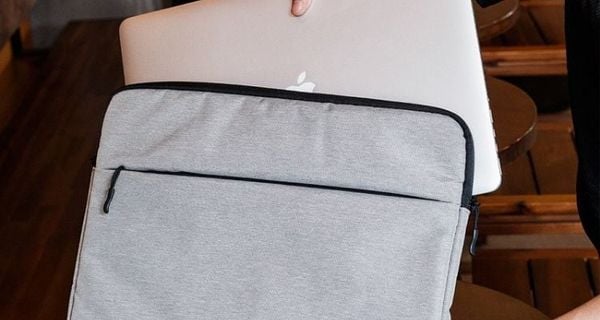
Sử dụng túi chống sốc: Luôn để máy vào túi bảo vệ khi di chuyển để giảm thiểu rủi ro móp méo khi có va chạm xảy ra.
Tránh nhiệt độ cao: Không để laptop trong cốp xe hoặc gần nguồn nhiệt vì sức nóng sẽ làm nhựa vỏ nhanh bị giòn và dễ vỡ.
Vệ sinh định kỳ: Dùng khăn mềm và nước vệ sinh chuyên dụng để lau chùi, tránh dùng các chất tẩy rửa mạnh làm hỏng lớp sơn phủ bề mặt.
Thói quen cắm/rút thiết bị ngoại vi: Khi rút USB, dây sạc hay tai nghe, cần rút thẳng tay, tránh bẻ cong hoặc giật mạnh làm rách/nứt phần vỏ quanh các cổng kết nối (rất hay gặp ở mặt C và D).
Tránh đặt vật nặng lên lưng máy (Mặt A): Không chồng đống sách vở hay vật nặng lên laptop khi đóng máy, tránh gây sức ép làm cạ màn hình vào bàn phím (gây hằn phím) hoặc vỡ màn hình/nứt vỏ mặt A.
Lưu ý về vỏ kim loại (Nhôm/Magiê): Tránh để máy va chạm với chìa khóa, vật nhọn để không bị trầy xước hay móp méo, bởi chất liệu kim loại khi đã bị móp sẽ rất khó nắn lại đẹp như mới.
Lưu ý về vỏ nhựa: Hạn chế tối đa việc tiếp xúc với hóa chất đậm đặc hoặc dung dịch vệ sinh có nồng độ cồn quá cao để tránh làm bong tróc, xỉn màu lớp sơn phủ bề mặt.
4. Địa chỉ cung cấp vỏ laptop uy tín
Nếu laptop của bạn đang bị vỡ vỏ, gãy bản lề hoặc quá cũ kỹ, hãy đến với Laptop Centre. chúng tôi sở hữu kho linh kiện vỏ laptop phong phú cho tất cả các dòng máy phổ biến hiện nay.
Với đội ngũ kỹ thuật viên giàu kinh nghiệm, chúng tôi cam kết tháo lắp chuẩn xác, đảm bảo các mặt vỏ được thay thế khít đẹp như mới. Bạn sẽ được tư vấn kỹ lưỡng về mã vỏ và quy trình thay thế công khai, minh bạch, lấy ngay trong ngày.
5. Các câu hỏi thường gặp (FAQ)
Dưới đây là giải đáp chi tiết cho những thắc mắc phổ biến nhất của người dùng về việc phân biệt và thay thế các mặt vỏ laptop:
5.1. Thay một mặt vỏ laptop có ảnh hưởng đến các mặt còn lại không?
Không. Do vỏ laptop được thiết kế theo cấu trúc mô-đun tách rời, kỹ thuật viên chỉ cần tháo đúng mặt vỏ bị hư hỏng để thay mới. Các mặt vỏ khác và linh kiện bên trong vẫn được giữ nguyên, không làm ảnh hưởng đến thẩm mỹ chung hay kết cấu của máy.
5.2. Chi phí thay riêng từng mặt vỏ laptop khoảng bao nhiêu?
Chi phí sẽ phụ thuộc vào từng mặt vỏ, dòng máy và chất liệu (nhựa hay kim loại). Thông thường, mặt A (lưng máy) và mặt C (khung bàn phím) sẽ có giá cao hơn so với mặt B (viền màn hình) hoặc các nắp phụ E/O. Việc thay lẻ từng mặt giúp bạn tiết kiệm từ 30% – 60% chi phí so với việc phải thay trọn bộ vỏ.
5.3. Vỏ laptop bị gãy chân ốc hoặc nứt nhẹ thì nên thay mới hay hàn/gia cố lại?
Nếu vết nứt nhỏ hoặc chân ốc mới bị lỏng/gãy nhẹ, bạn có thể chọn phương án hàn nhựa/gia cố chân ốc để tiết kiệm chi phí. Tuy nhiên, nếu vỏ đã bị vỡ lớn, biến dạng hoặc nứt ở khu vực chịu lực mạnh như bản lề, bạn nên thay mặt vỏ mới để đảm bảo độ bền và bảo vệ an toàn cho màn hình/mainboard.
5.4. Làm sao để biết chính xác máy của tôi đang bị hỏng mặt vỏ nào để báo thợ?
Bạn chỉ cần dựa vào các vị trí cơ bản: Mặt lưng có logo là mặt A, viền quanh màn hình là mặt B, khu vực quanh bàn phím/touchpad là mặt C và mặt đáy dưới cùng là mặt D. Nếu vẫn chưa chắc chắn, bạn có thể chụp ảnh vị trí nứt vỡ gửi cho kỹ thuật viên để được tư vấn chính xác nhất.
5.5. Có thể tự mua mặt vỏ laptop về nhà tự thay được không?
Bạn chỉ nên tự thay nếu có đủ dụng cụ và kinh nghiệm tháo lắp máy. Các thao tác thay mặt B, C hay D đòi hỏi phải tháo cáp màn hình, bàn phím và bo mạch chủ — nếu không cẩn thận rất dễ làm đứt cáp hoặc gãy lẫy nhựa. Để an toàn, bạn nên mang máy đến các trung tâm sửa chữa uy tín để được hỗ trợ thay thế đúng kỹ thuật.
Phân biệt chính xác các mặt vỏ laptop giúp bạn chủ động hơn trong việc bảo trì và sửa chữa thiết bị của mình. Một bộ vỏ bền chắc không chỉ giữ thẩm mỹ mà còn là tấm lá chắn bảo vệ an toàn cho dữ liệu và linh kiện bên trong. Liên hệ ngay với Laptop Centre qua Hotline 0919.223.344 để được hỗ trợ làm mới laptop của bạn ngay hôm nay!
Laptop Centre là đơn vị chuyên cung cấp linh kiện laptop chuẩn hãng và dịch vụ sửa chữa máy tính xách tay uy tín, chuyên nghiệp tại Việt Nam. Thành lập từ năm 2005 tại Hà Nội, Laptop Centre tập trung phân phối linh kiện laptop chính hãng, hỗ trợ sửa chữa, bảo dưỡng, nâng cấp và thay thế linh kiện với quy trình chuẩn hóa, tối ưu thời gian và chi phí cho khách hàng.
Fanpage: https://www.facebook.com/Laptopcentrevn
Website: https://laptopcentre.com.vn/
Số điện thoại: 0919 223 344
Địa chỉ: Số 31 ngõ 178 Thái Hà, phường Đống Đa, TP Hà Nội
Đọc thêm:
CẬP NHẬT GIÁ VỎ LAPTOP DELL XPS MỚI NHẤT T3/2026


