
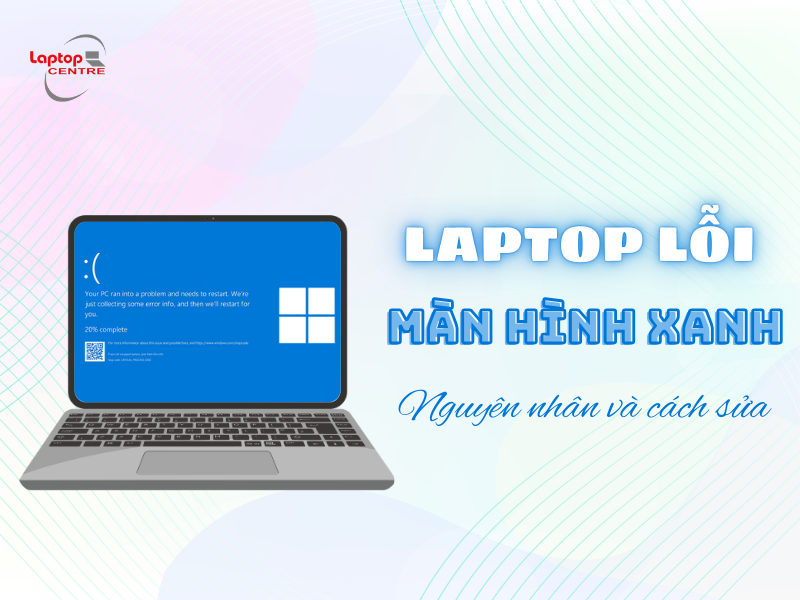
Laptop lỗi màn hình xanh thường xảy ra khi Windows gặp lỗi hệ thống nghiêm trọng và buộc phải dừng hoặc khởi động lại. Nguyên nhân có thể đến từ Driver, RAM, SSD/HDD, file hệ thống hoặc phần cứng không tương thích. Để xử lý hiệu quả, nên ghi lại mã lỗi và kiểm tra từ những nguyên nhân đơn giản trước khi nghĩ đến việc thay linh kiện.
1. Lỗi Màn Hình Xanh Trên Laptop Là Gì?
Lỗi màn hình xanh, hay BSOD (Blue Screen of Death), là tình trạng Windows đột ngột dừng hoạt động khi phát hiện lỗi nghiêm trọng. Máy thường hiển thị thông báo lỗi, Stop Code và sau đó tự khởi động lại. Microsoft cũng xác nhận lỗi BSOD có thể liên quan đến phần cứng, Driver hoặc phần mềm.
Nếu Laptop lỗi màn hình xanh chỉ xuất hiện một lần, có thể đây là lỗi tạm thời. Tuy nhiên, nếu máy liên tục BSOD với cùng mã lỗi thì cần kiểm tra sâu hơn.

2. Nguyên Nhân Khiến Laptop Bị Màn Hình Xanh
Các nguyên nhân thường gặp gồm:
Driver bị lỗi hoặc xung đột: thường xuất hiện sau khi cập nhật Windows, cài Driver mới hoặc thay phần cứng.
RAM lỗi hoặc tiếp xúc kém: có thể gây các Stop Code liên quan đến bộ nhớ.
SSD/HDD gặp lỗi: ổ lưu trữ lỗi có thể làm Windows mất file hệ thống hoặc treo khi đọc dữ liệu.
Windows bị hỏng file hệ thống: thường xảy ra sau lỗi cập nhật, mất điện hoặc tắt máy đột ngột.
Laptop quá nhiệt: CPU/GPU hoặc linh kiện hoạt động không ổn định khi nhiệt độ quá cao.
Phần cứng mới không tương thích: RAM, SSD, card hoặc thiết bị vừa lắp có thể gây xung đột.
Microsoft cũng khuyến nghị kiểm tra phần cứng mới, Driver và bộ nhớ khi xử lý lỗi dừng Windows.
3. Cách Xác Định Nguyên Nhân Qua Mã Lỗi Màn Hình Xanh
Khi máy xuất hiện BSOD, nên ghi lại Stop Code ở phía dưới màn hình. Một số mã thường gặp gồm:
CRITICAL_PROCESS_DIED
MEMORY_MANAGEMENT
IRQL_NOT_LESS_OR_EQUAL
PAGE_FAULT_IN_NONPAGED_AREA
Ngoài mã lỗi, hãy nhớ thời điểm sự cố xuất hiện: sau khi cập nhật Windows, cài Driver, thay RAM/SSD hoặc chạy phần mềm nặng. Microsoft cho biết Stop Code và tên module lỗi có thể giúp khoanh vùng thiết bị hoặc Driver gây sự cố.

4. Cách Sửa Laptop Lỗi Màn Hình Xanh Tại Nhà
Có thể thử lần lượt các cách sau:
4.1. Khởi Động Lại Laptop
Nếu lỗi chỉ xuất hiện một lần, hãy khởi động lại và theo dõi. Trong nhiều trường hợp, Windows có thể hoạt động bình thường sau restart.
4.2. Gỡ Phần Mềm Hoặc Driver Vừa Cài
Nếu BSOD xuất hiện ngay sau khi cài Driver, ứng dụng hoặc phần cứng mới, hãy thử gỡ thay đổi gần nhất.
4.3. Cập Nhật Hoặc Cài Lại Driver
Vào Device Manager, kiểm tra các thiết bị có dấu cảnh báo và cập nhật Driver. Nếu cập nhật không hiệu quả, có thể gỡ Driver rồi cài lại bản phù hợp.
4.4. Cập Nhật Windows
Cài các bản cập nhật Windows mới giúp bổ sung bản vá lỗi và Driver tương thích hơn.
4.5. Kiểm Tra RAM
Có thể dùng Windows Memory Diagnostic bằng cách nhập mdsched trong Run rồi khởi động lại để kiểm tra bộ nhớ.
4.6. Kiểm Tra Ổ Cứng
Nếu máy thường xuyên treo, khởi động chậm hoặc lỗi file, nên kiểm tra SSD/HDD và sao lưu dữ liệu quan trọng trước.
4.7. Quét Và Sửa File Hệ Thống
Có thể sử dụng các công cụ Windows như SFC hoặc DISM để kiểm tra file hệ thống nếu nghi ngờ Windows bị lỗi.
Bạn có thể xem thêm bài Laptop lỗi màn hình xanh. Nguyên nhân và cách sửa để tham khảo chi tiết hơn từng trường hợp xử lý.
5. Laptop Bị Màn Hình Xanh Liên Tục Có Phải Lỗi Phần Cứng Không?
Không phải lúc nào cũng do phần cứng. Driver, Windows hoặc phần mềm xung đột vẫn có thể khiến máy BSOD liên tục.
Tuy nhiên, nếu đã cài lại Driver hoặc Windows mà lỗi vẫn xuất hiện, nên kiểm tra RAM, SSD/HDD và mainboard. Nếu BSOD xảy ra khi chơi game hoặc chạy tải nặng, cũng cần theo dõi nhiệt độ và hệ thống tản nhiệt.
6. Khi Nào Cần Thay RAM Hoặc Ổ Cứng?
Nên cân nhắc thay linh kiện khi:
RAM báo lỗi khi test.
Máy thường xuyên gặp lỗi liên quan đến bộ nhớ.
SSD/HDD xuất hiện bad sector hoặc lỗi đọc dữ liệu.
Windows thường xuyên lỗi file hoặc không khởi động ổn định.
Máy treo, khởi động rất chậm hoặc tự restart liên tục.
Laptop Centre hiện có các nhóm RAM và ổ cứng trong danh mục Linh kiện Laptop để tra cứu theo nhu cầu.
7. Cách Hạn Chế Lỗi Màn Hình Xanh Quay Trở Lại
Để giảm nguy cơ BSOD tái diễn, nên:
Cập nhật Driver đúng phiên bản.
Không cài phần mềm không rõ nguồn gốc.
Hạn chế tắt máy đột ngột.
Theo dõi nhiệt độ Laptop.
Kiểm tra RAM và ổ cứng định kỳ.
Vệ sinh hệ thống tản nhiệt thường xuyên.
Giữ trống một phần dung lượng ổ hệ thống.
Microsoft cũng khuyến nghị kiểm tra Driver, Windows Update và duy trì đủ dung lượng trống trên ổ hệ thống khi xử lý Stop Code.

8. Khi Nào Nên Mang Laptop Đi Kiểm Tra?
Nên mang máy đi kiểm tra nếu:
BSOD xảy ra liên tục.
Máy không vào được Windows.
Đã cài lại Windows nhưng vẫn lỗi.
RAM hoặc SSD/HDD có dấu hiệu bất thường.
Laptop tự tắt hoặc restart liên tục.
Máy quá nóng hoặc xuất hiện lỗi khi tải nặng.
Nếu chưa xác định được linh kiện gây lỗi, bạn có thể truy cập Laptop Centre để tra cứu linh kiện theo Model / Part Number / tên máy và tìm phương án phù hợp.
9. Câu Hỏi Thường Gặp Về Laptop Lỗi Màn Hình Xanh
9.1. Laptop Bị Màn Hình Xanh Có Mất Dữ Liệu Không?
BSOD không phải lúc nào cũng làm mất dữ liệu, nhưng file đang mở hoặc chưa lưu có thể bị mất. Nếu lỗi liên quan đến ổ cứng, nên sao lưu dữ liệu sớm.
9.2. RAM Lỗi Có Gây Màn Hình Xanh Không?
Có. RAM lỗi hoặc tiếp xúc kém có thể gây các Stop Code liên quan đến bộ nhớ và khiến Windows khởi động lại bất thường.
9.3. SSD Lỗi Có Gây BSOD Không?
Có thể. SSD/HDD lỗi có thể khiến Windows không đọc được file hệ thống ổn định, từ đó gây treo hoặc BSOD.
9.4. Cài Lại Windows Có Hết Màn Hình Xanh Không?
Có thể nếu lỗi nằm ở hệ điều hành, Driver hoặc phần mềm. Nếu nguyên nhân là RAM, SSD, mainboard hoặc phần cứng khác, cài lại Windows thường không giải quyết được.
9.5. Laptop Gaming Bị Màn Hình Xanh Khi Chơi Game Là Do Đâu?
Nguyên nhân có thể liên quan đến Driver GPU, RAM, nhiệt độ, nguồn điện hoặc phần cứng hoạt động không ổn định khi tải cao.
9.6. Laptop Bị Màn Hình Xanh Liên Tục Có Phải Hỏng Main Không?
Không thể kết luận ngay. Trước khi nghĩ đến mainboard, nên kiểm tra Driver, RAM, SSD/HDD và Windows trước.
Laptop lỗi màn hình xanh có thể xuất phát từ Driver, RAM, ổ cứng, Windows hoặc phần cứng khác. Nếu lỗi xảy ra liên tục, hãy kiểm tra Stop Code và thử các bước xử lý cơ bản trước. Liên hệ Laptop Centre qua Hotline 0919.22.33.44 để được hỗ trợ kiểm tra nguyên nhân, linh kiện và tư vấn phương án xử lý phù hợp
Laptop Centre là đơn vị chuyên cung cấp linh kiện laptop chuẩn hãng và dịch vụ sửa chữa máy tính xách tay uy tín, chuyên nghiệp tại Việt Nam. Thành lập từ năm 2005 tại Hà Nội, Laptop Centre tập trung phân phối linh kiện laptop, hỗ trợ sửa chữa, bảo dưỡng, nâng cấp và thay thế linh kiện với quy trình chuẩn hóa, tối ưu thời gian và chi phí cho khách hàng.
Fanpage: https://www.facebook.com/Laptopcentrevn
Website: https://laptopcentre.com.vn/
Số điện thoại: 0919 223 344
Địa chỉ: Số 31 ngõ 178 Thái Hà, phường Đống Đa, TP Hà Nội


